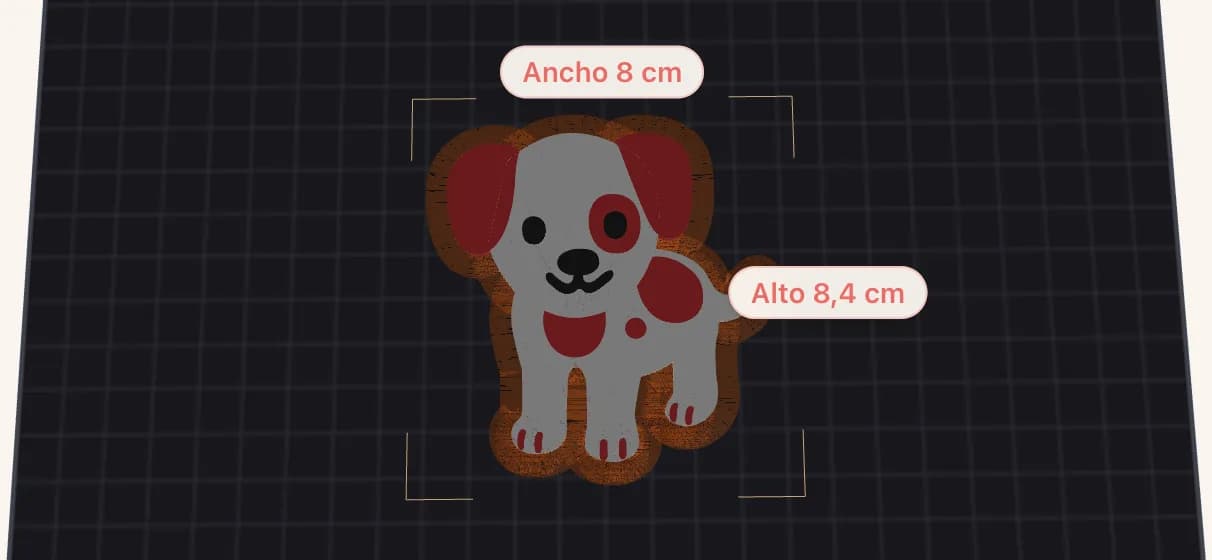
Converter SVG em STL significa transformar um desenho vetorial num modelo imprimível em 3D. É útil quando quer criar um objeto físico a partir de um logótipo, ícone ou silhueta: uma pequena placa, um íman, um emblema ou um porta-chaves.
No Pulpo 3D, este processo está integrado no pedido de orçamento. Carregue o SVG, ajuste a peça, veja uma pré-visualização em 3D e prossiga com o orçamento sem abrir um programa CAD.
De que ficheiro precisa?
O ponto de partida tem de ser um SVG: um ficheiro vetorial composto por formas e contornos. O resultado é um STL, o modelo 3D utilizado para impressão.
Se tiver apenas um PNG ou JPG, terá primeiro de o converter em SVG. Os vetorizadores online podem funcionar bem com logótipos e silhuetas simples, mas convém verificar sempre o resultado.
Funciona bem com:
- logótipos limpos;
- ícones simples;
- silhuetas bem definidas;
- texto grande convertido em contornos;
- desenhos planos para placas ou porta-chaves.
Pode causar problemas com:
- fotografias convertidas automaticamente;
- sombras, degradés e transparências;
- texto muito pequeno;
- linhas muito finas;
- SVG com excesso de pequenas formas.
Como funciona o conversor do Pulpo 3D
1. Carregue o SVG
Abra o pedido de orçamento e carregue o SVG como faria com um modelo 3D.
2. Confirme o SVG original
O conversor mostra o ficheiro vetorial original para que possa confirmar que está correto. Se detetar possíveis problemas, como máscaras, filtros, estilos ou transparências, apresenta avisos.
3. Defina as dimensões finais
Pode indicar a largura ou a altura em milímetros. A outra dimensão é calculada automaticamente para manter as proporções.
4. Escolha o tipo de modelo
Existem dois modos principais:
Simples: extrude o SVG numa única peça sólida. É adequado para silhuetas, ícones compactos e desenhos que já funcionam como uma só forma.
Base ampliada: cria uma base ligeiramente maior, com o SVG em relevo. Costuma ser a melhor opção para logótipos, placas e porta-chaves, porque facilita a leitura da peça.
5. Ajuste a espessura, a base, o relevo e a argola
Pode ajustar a profundidade da base e do relevo. Se quiser um porta-chaves, adicione uma argola diretamente no conversor, sem ter de editar o modelo manualmente.
6. Adicione ao orçamento e escolha as cores
Quando a pré-visualização estiver como pretende, adicione o modelo ao orçamento. As peças simples usam uma cor; as peças com base ampliada podem ter cores diferentes para a base e o relevo.
Recomendação rápida
Use o modo simples para silhuetas e ícones compactos. Escolha a base ampliada para logótipos, placas e porta-chaves, sobretudo quando a legibilidade é importante.
Se já tiver um SVG, experimente-o diretamente no pedido de orçamento.