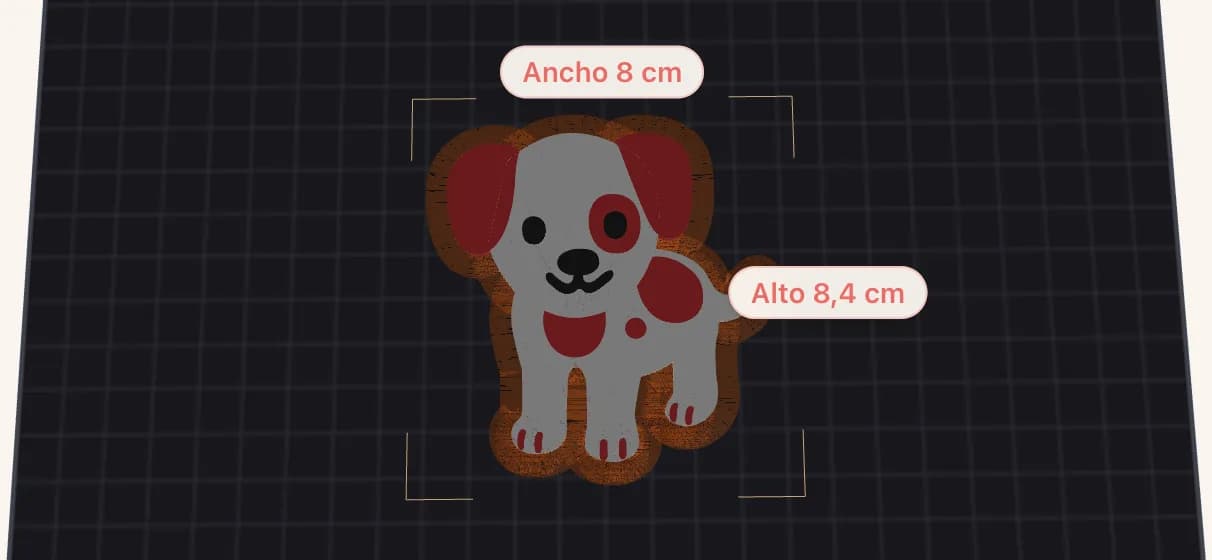
Convertire SVG in STL significa trasformare un disegno vettoriale in un modello stampabile in 3D. È utile quando si vuole realizzare un oggetto fisico da un logo, un'icona o una silhouette: una piccola insegna, un magnete, un badge o un portachiavi.
Su Pulpo 3D questo è integrato nel flusso del preventivo. Carica l'SVG, regola il pezzo, visualizzalo in anteprima in 3D e continua con il preventivo senza aprire software CAD.
Quale file ti serve?
Il punto di partenza deve essere un SVG: un file vettoriale composto da forme e contorni. Il risultato è un STL, ovvero il modello 3D utilizzato per la stampa.
Se hai solo un PNG o JPG, convertilo prima in SVG. I vettorializzatori online possono funzionare bene per loghi semplici e silhouette, ma il risultato deve essere sempre verificato.
Funziona bene:
- loghi puliti
- icone semplici
- silhouette nitide
- testo grande convertito in contorni
- design piatti per insegne o portachiavi
Causa spesso problemi:
- foto convertite automaticamente
- ombre, sfumature e trasparenza
- testo molto piccolo
- linee molto sottili
- file SVG rumorosi con troppe forme minuscole
Come funziona il convertitore di Pulpo 3D
1. Carica l'SVG
Apri il flusso del preventivo e carica l'SVG come faresti con un modello 3D.
2. Verifica l'SVG originale
Il convertitore mostra il vettore originale così puoi confermare che sia corretto. Se rileva possibili problemi come maschere, filtri, stili o trasparenza, mostra avvisi.
3. Imposta le dimensioni finali
Puoi impostare larghezza o altezza in millimetri. L'altra dimensione viene calcolata automaticamente per preservare le proporzioni.
4. Scegli il tipo di modello
Ci sono due modalità principali:
Semplice estrude l'SVG come un pezzo solido unico. Funziona per silhouette, icone compatte e design che hanno già senso come forma unica.
Base espansa crea una base leggermente più grande con l'SVG in rilievo. Di solito è meglio per loghi, insegne e portachiavi perché rende il pezzo più leggibile.
5. Regola spessore, base, rilievo e anello portachiavi
Puoi regolare la profondità della base e del rilievo. Se vuoi un portachiavi, aggiungi un anello direttamente nel convertitore invece di modificare il modello a mano.
6. Aggiungilo al preventivo e scegli i colori
Una volta che l'anteprima sembra corretta, aggiungi il modello al preventivo. I pezzi semplici usano un colore; i pezzi con base espansa possono usare colori separati per base e rilievo.
Raccomandazione rapida
Usa la modalità semplice per silhouette e icone compatte. Usa la base espansa per loghi, insegne e portachiavi, specialmente quando la leggibilità è importante.
Se hai già un SVG, provalo direttamente nel flusso del preventivo.