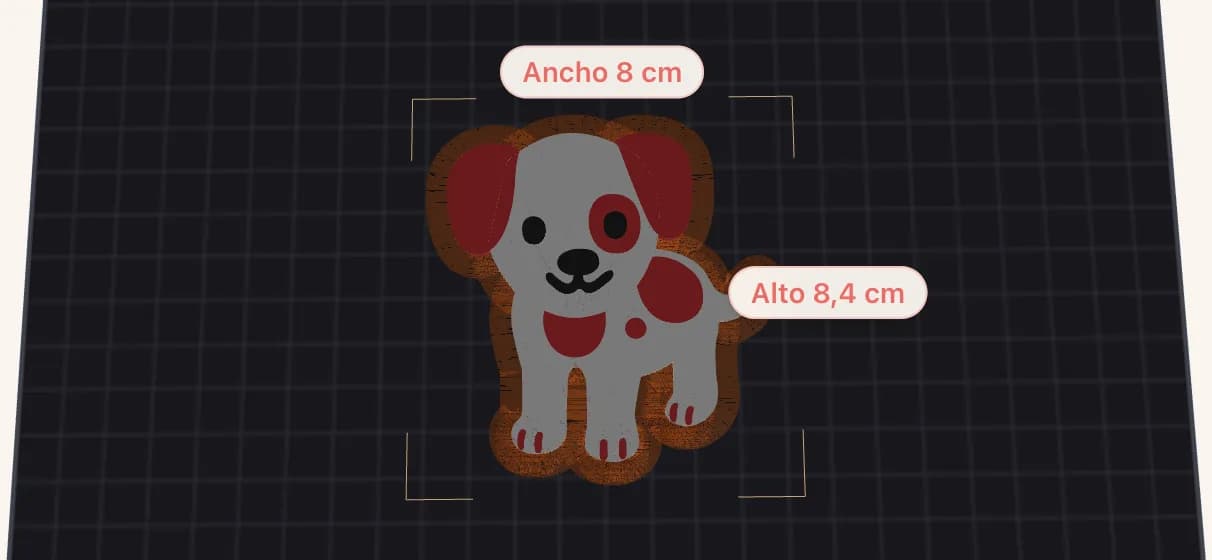
Convertir SVG a STL significa pasar un archivo vectorial a un modelo 3D imprimible. Es justo lo que necesitas cuando quieres convertir un logo, icono o silueta en una pieza física: una placa, un rótulo pequeño, un imán o un llavero.
En Pulpo 3D lo hemos integrado dentro del flujo de presupuesto. Subes el SVG, ajustas la pieza, ves una vista previa 3D y sigues con el presupuesto sin abrir un programa de CAD ni preparar el STL a mano.
Qué archivo necesitas y qué límites tiene
El punto de partida tiene que ser un SVG, es decir, un fichero vectorial con contornos. El resultado será un STL: el modelo 3D que se prepara para imprimir.
Si tienes un JPG, PNG o una foto, primero tendrás que convertir esa imagen a SVG. Hay herramientas online que lo hacen bastante bien con logos simples, iconos y siluetas con buen contraste. Aun así, conviene revisar el resultado: una vectorización automática puede crear demasiadas piezas pequeñas, bordes sucios o detalles que luego no tienen sentido al imprimir.
Funcionan bien:
- logos limpios
- iconos de una o pocas formas
- siluetas claras
- texto grande convertido a contornos
- diseños pensados para placas, rótulos o llaveros
Suelen dar problemas:
- fotos vectorizadas sin limpiar
- sombras, degradados y transparencias
- textos pequeños
- líneas muy finas
- trazos que no se han convertido en contornos
- SVG con mucho ruido o demasiadas piezas diminutas
No conviene tratarlo como un convertidor mágico de cualquier imagen a una pieza perfecta. Para varias alturas complejas, encajes funcionales o geometrías técnicas, puede hacer falta modelado 3D manual. Para logos, placas y llaveros sencillos, el flujo encaja muy bien.
Cómo funciona el convertidor de Pulpo 3D
1. Sube el SVG en el presupuesto
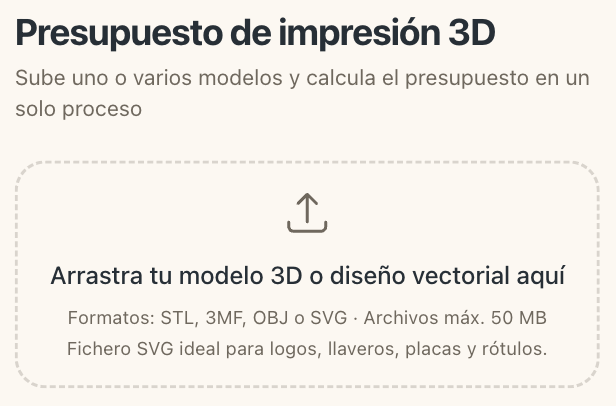
Entras en presupuesto y subes tu archivo SVG igual que subirías un modelo 3D. Si el archivo es válido, se abre el conversor.
2. Revisa el SVG original
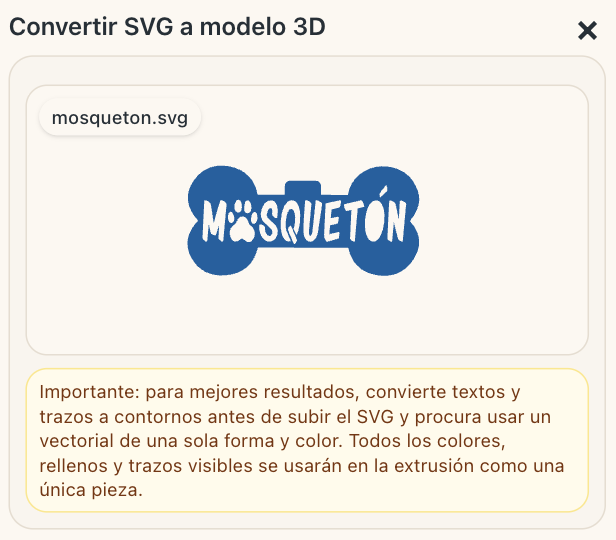
El conversor muestra una pestaña de SVG original para comprobar que el archivo cargado se ve como esperas. Si detecta cosas que pueden dar problemas, como textos, máscaras, filtros, estilos o transparencias, muestra avisos.
3. Define el tamaño de la pieza
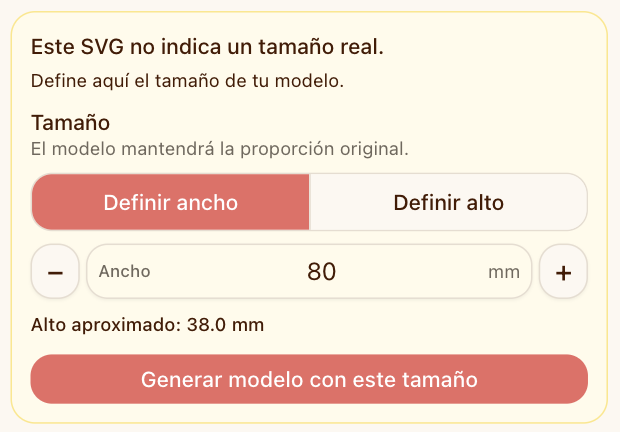
Puedes definir el tamaño final por ancho o por alto. La otra dimensión se calcula automáticamente para mantener la proporción del diseño.
Si el SVG no trae un tamaño real, el conversor te pide confirmarlo antes de generar el modelo 3D.
4. Elige el tipo de modelo
Hay dos modos principales.
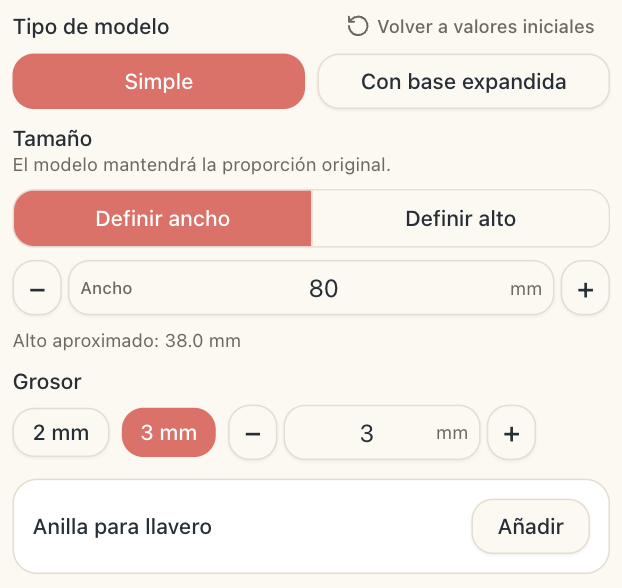
Simple extruye el SVG como una sola pieza con grosor. Va bien para siluetas, iconos compactos y diseños que ya funcionan como una forma sólida.
Con base expandida crea una base un poco más grande que el diseño y coloca el SVG como relieve encima. Es la opción más útil para logos, placas, rótulos y llaveros, porque da más cuerpo a la pieza y mejora la lectura.
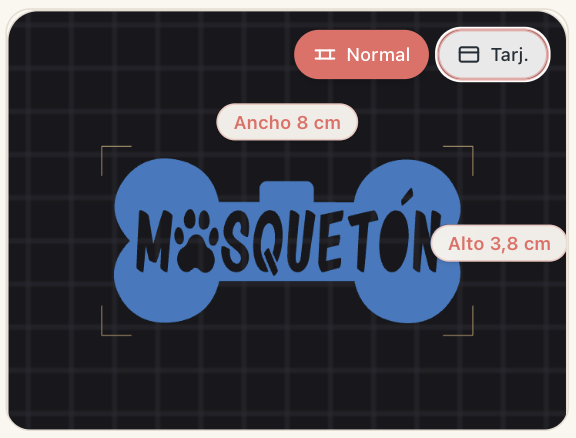 Modo simple
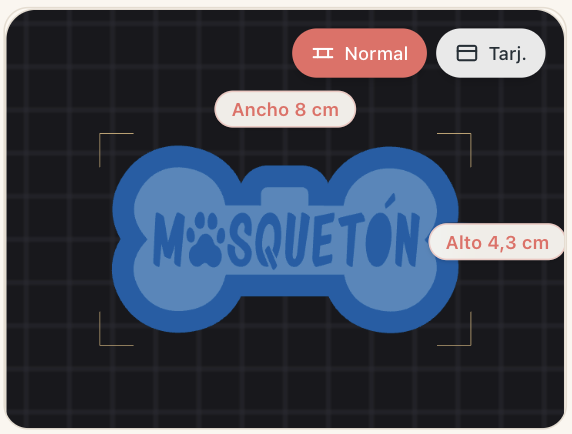 Con base expandida
5. Ajusta grosores, base, relieve y anilla
Después ajustas los grosores de la pieza. En modo simple es un ajuste directo; con base expandida puedes afinar la base y el relieve para que la pieza quede más discreta o más robusta.
Si quieres crear un llavero, también puedes añadir una anilla desde el propio conversor. Así no tienes que modificar el SVG ni abrir un editor 3D solo para preparar el agujero.
6. Añádelo al presupuesto y elige colores
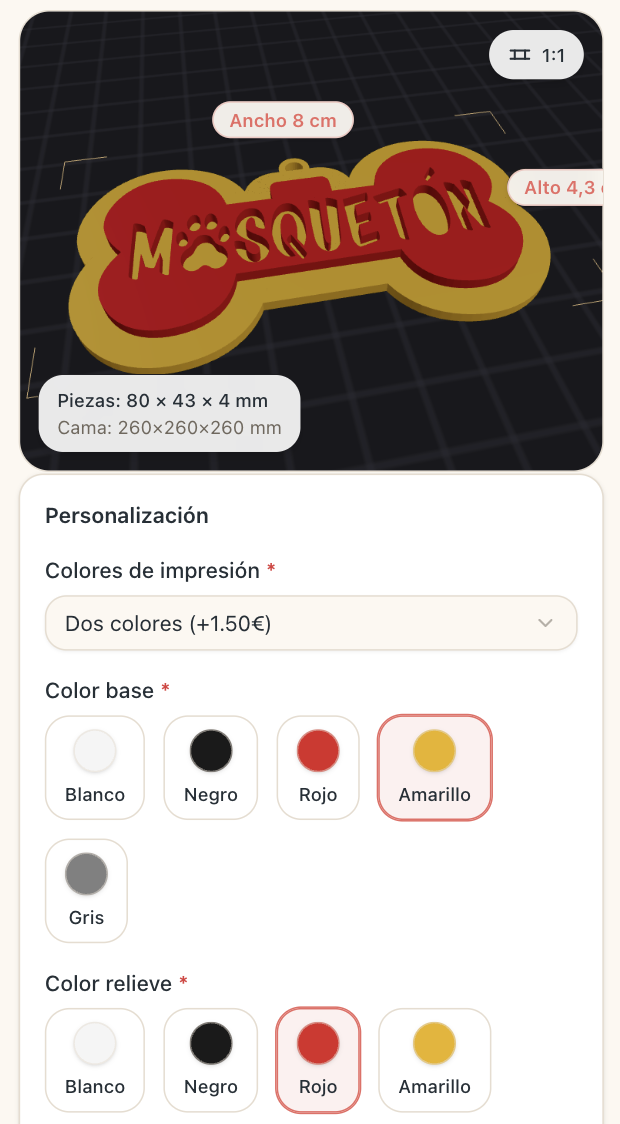
Cuando el resultado te encaja, lo añades al presupuesto. Si es una pieza simple, eliges el color de la pieza. Si usas base expandida, puedes elegir color de base y color de relieve por separado.
Esto es especialmente útil en logos y placas: un fondo oscuro con relieve claro, o al revés, suele leerse mucho mejor que una pieza de un solo color.
Ejemplos de uso y recomendación rápida
Si tienes una silueta o un icono compacto, empieza por el modo simple. Es más directo y evita añadir una base que quizá no hace falta.
Si tienes un logo, una placa o un rótulo, normalmente elegiría base expandida. Da más margen alrededor del diseño, permite separar fondo y relieve, y suele quedar más legible.
Si quieres crear un llavero con un logo o una imagen, usa base expandida y añade anilla. Primero vectoriza la imagen si no tienes SVG, revisa que el archivo esté limpio y luego ajusta tamaño, base, relieve y colores.
Si ya tienes el SVG preparado, puedes probarlo directamente en presupuesto.